时间:2026-08-02 00:36 | 来源:墨客学术 | 作者:墨客学术 | 点击:次
在win10系统桌面上,单击开始菜单,右键,运行。

2
输入gpedit.msc,确定。

3
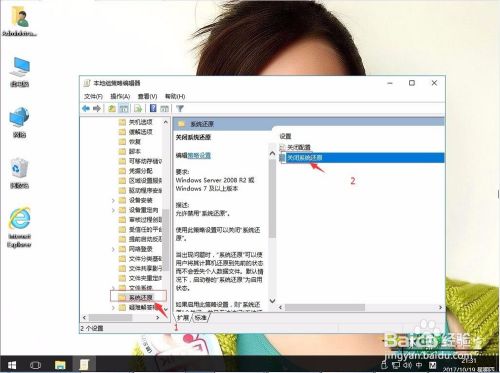
在本地组策略编辑器,依次打开本地计算机策略→计算机配置→管理模板→系统→系统还原。在右侧找到“关闭系统还原”。
4
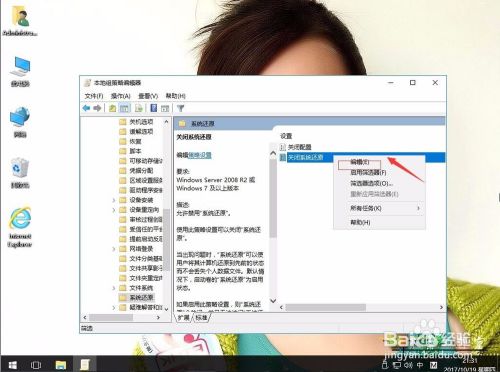
右键,属性。
5
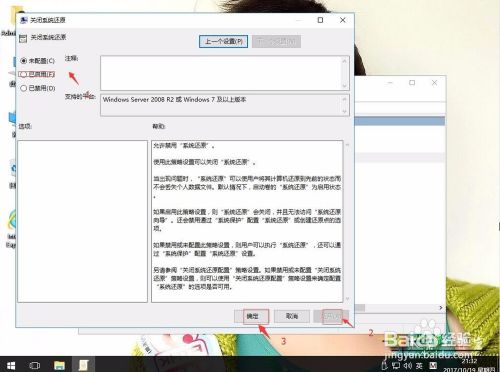
单击已启用。再应用,确定。
6
返回本地组策略编辑器,依次打开本地计算机策略→计算机配置→管理模板→Windows组件→Windows Installer。在右侧找到“关闭创建系统还原检查点”。
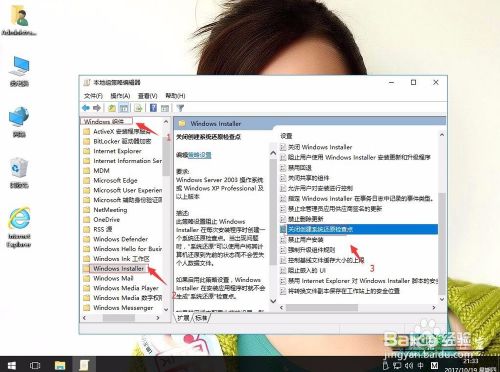
7
右键,属性。
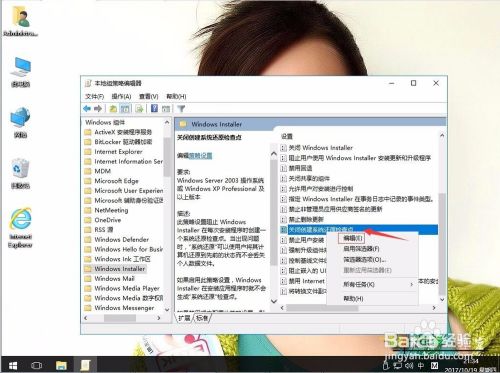
8
单击已启用。再应用,确定。
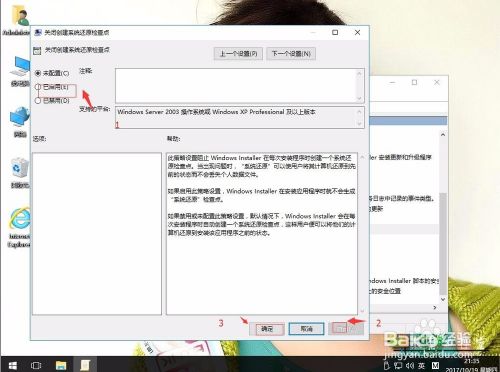
9
返回win10系统桌面上,开始菜单。右键,运行。

10
输入CMD,确定。

11
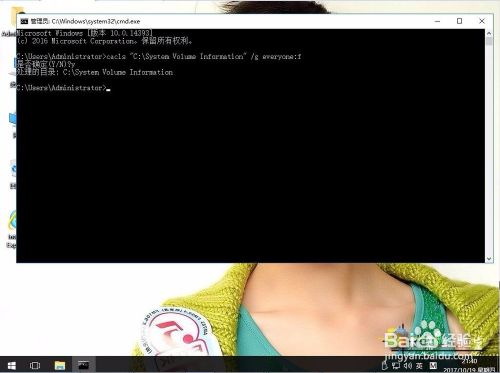
输入 cacls “c:\System Volume Information” /g everyone:f (可以复制到CMD中右键粘贴),并回车。输入Y再回车。即可删除后缀EXE的病毒文件。