
时间:2026-08-26 22:00 | 来源:墨客学术 | 作者:墨客学术 | 点击:次

2
文件下面点击账户设置按钮,如下图所示

3
点击账户设置菜单下的账户设置..,如下图所示

4
进入账户设置,选中你的邮件账户,点击更改,如下图所示

5
进入邮件属性,点击其他设置按钮,如下图所示

6
进入internet邮件电子邮件设置面板,点击发送服务器选项卡,如下图所示

7
进入发送服务器界面,勾选我的发送服务器(SMTP)要求验证,选中使用与接收邮件服务器相同的设置,点击确定按钮,如下图所示

8
返回右键属性面板点击测试账户设置按钮,如下图所示

9
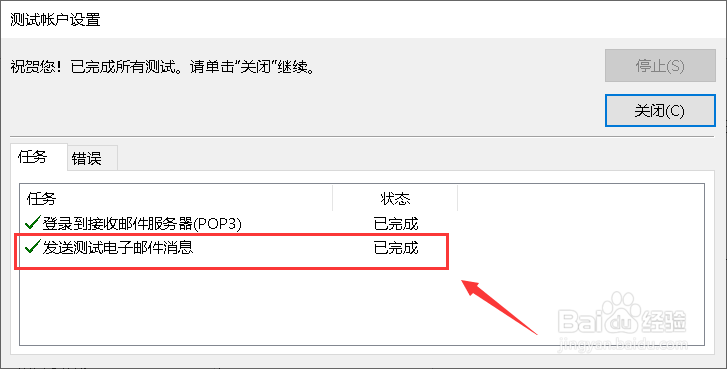
进入邮件测试面板,测试邮件发送成功,如下图所示
10
1、启动你的outlook,点击右上角的文件--账户设置按钮。
2、进入账户设置,选中你的邮件账户,点击更改。
3、进入邮件属性,点击其他设置按钮--发送服务器选项卡。
4、勾选我的发送服务器(SMTP)要求验证,选中使用与接受邮件服务器相同的设置,然后点击确定按钮。
5、返回右键属性面板点击测试账户设置按钮,测试邮件发送成功!