
时间:2026-07-29 17:33 | 来源:墨客学术 | 作者:墨客学术 | 点击:次
本篇经验将和大家介绍Windows10下远程桌面设置文件拷贝粘贴的方法,希望对大家的工作和学习有所帮助!
方法/步骤
1
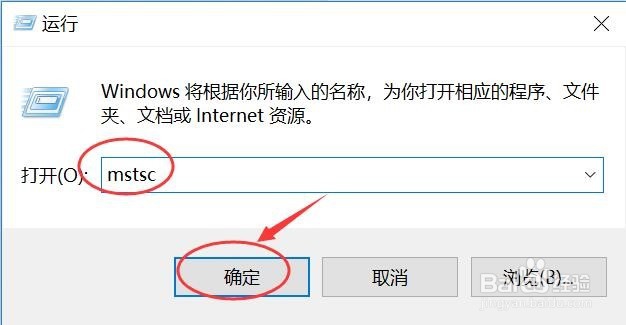
打开运行窗口,输入mstsc,如下图所示:
2
打开远程桌面连接对话框,输入需要远程的计算机的IP地址,如下图所示:

3
点击显示选项,展开Tab后,选择”本地资源“,如下图所示:

4
点击本地资源Tab底部的详细信息,我们发现有个驱动器,我们勾选上,如下图所示:

5
信任此远程连接,然后点击"连接",如下图所示:

6
在Windows安全中心弹出的凭据输入框中输入远程机器的用户名和密码,然后点击”确定",如下图所示:

7
弹出提示框,选择“是”,如下图所示:

8
这样就可以连接上远程机器,并实现两台机器之间文件的复制和粘贴,如下图所示:

END