
时间:2026-07-07 20:55 | 来源:墨客学术 | 作者:墨客学术 | 点击:次
手机优酷视频下载的视频很多人找不到保存在手机那个文件夹,想将其找到进行使用,但是就是找不到,下面就告诉大家,手机优酷视频下载的视频保存在哪个文件夹?

工具/原料
优酷视频8.4.5
手机:型号vivo x21a手机、系统vivo rev 7.5.7
方法/步骤
1
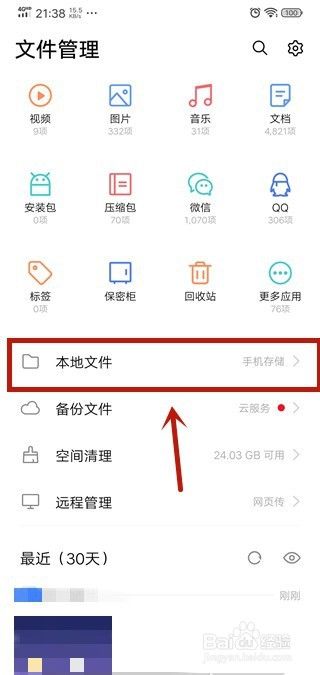
首先在手机桌面点击【文件管理】进入到里面。

2
然后在里面点击【本地文件】选项。
3
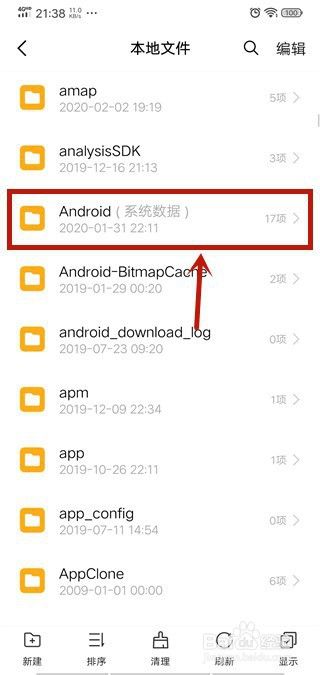
然后在进入的界面,点击【Android系统文件】文件夹进入。
4
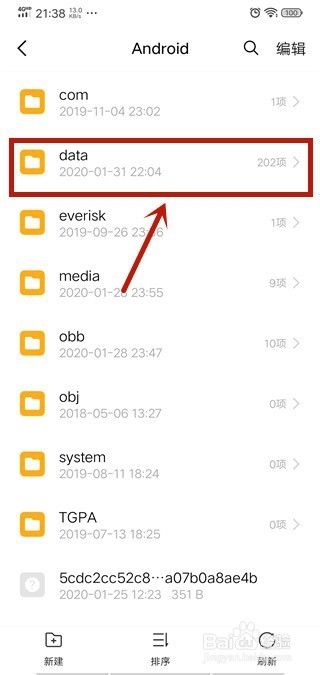
然后来到的页面,点击【data】文件夹。
5
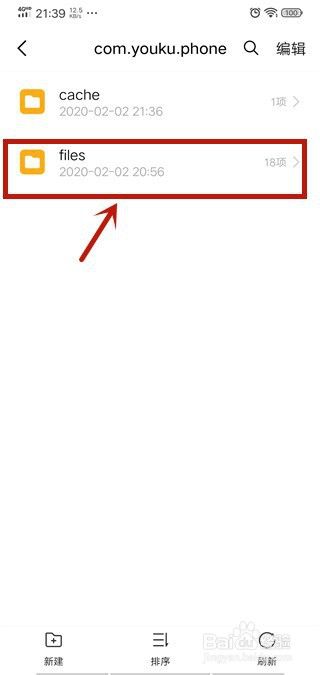
然后在来到的页面,点击【com.youku.phone】文件夹。

6
然后来到的界面,点击【files】文件夹进入。
7
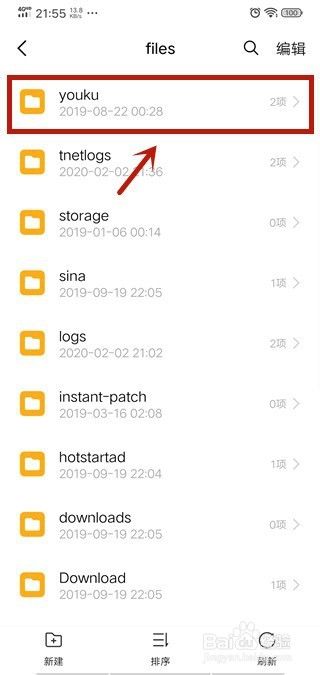
然后在来到的文件夹,点击【youku】文件夹进入。
8
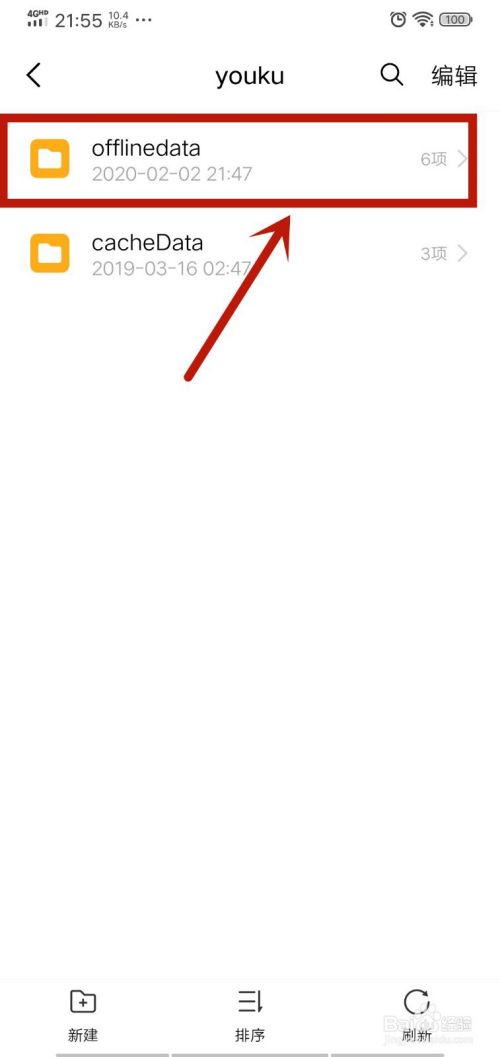
然后在里面点击【offlinedata】文件夹进入。
9
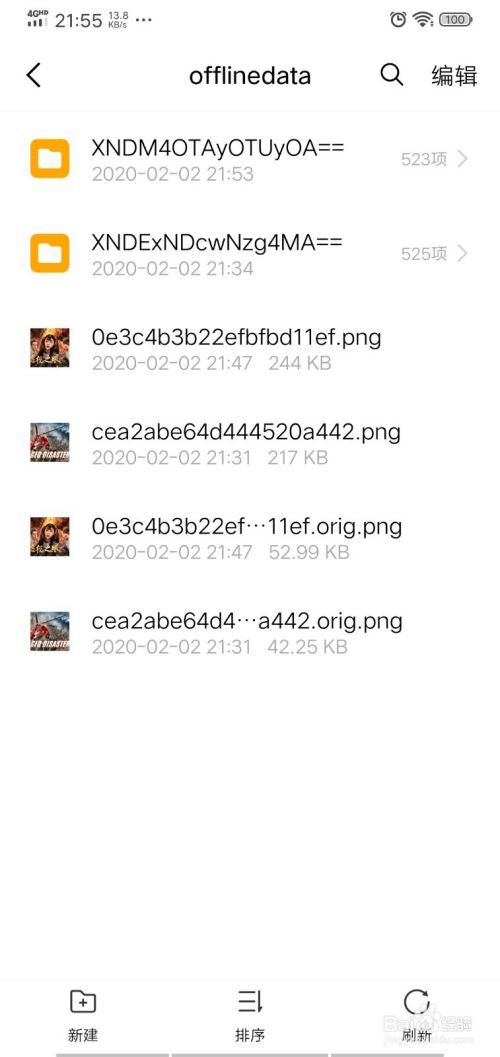
然后在里面就可以找到优酷视频下载的视频文件,但是文件格式可能是加密的,其它播放器不一定能播放。
END
总结
1
1、首先在手机桌面点击【文件管理】进入到里面。
2、点击【本地文件】选项。
3、点击【Android系统文件】文件夹进入。
4、点击【data】文件夹。
5、点击【com.youku.phone】文件夹。
6、点击【files】文件夹进入。
7、点击【youku】文件夹进入。
8、点击【offlinedata】文件夹进入。
9、找到优酷视频下载的视频文件,但是文件格式可能是加密的,其它播放器不一定能播放。
END
注意事项
一般下载的视频只能在优酷视频播放。