时间:2026-11-05 03:59 | 来源:墨客学术 | 作者:墨客学术 | 点击:次
电脑钉钉如何批量下载附件?下面给大家介绍具体的操作方法。
工具/原料
华硕Y481C
Windows10
钉钉PC版6.5.30
方法/步骤
1
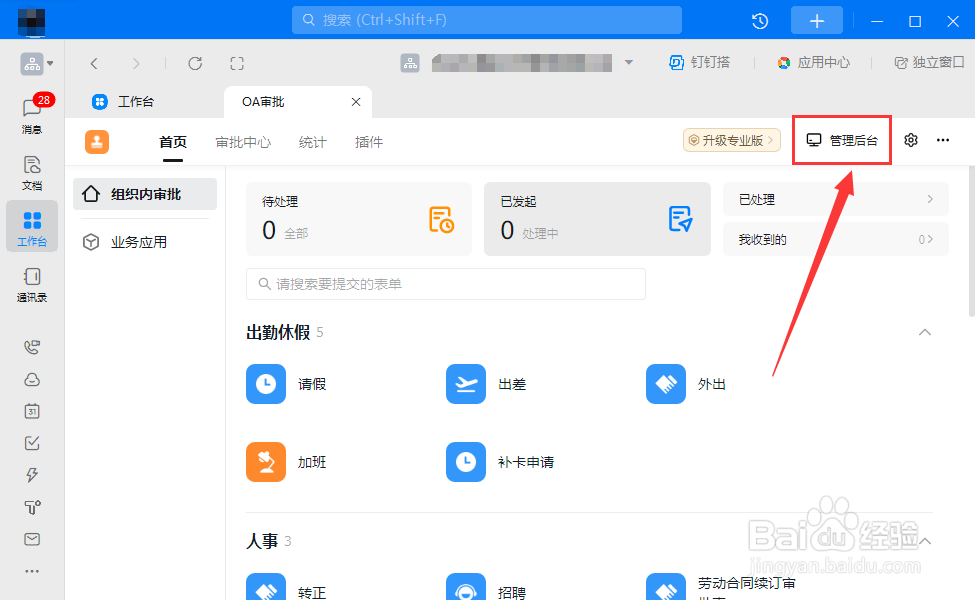
打开电脑钉钉工作台,选择“OA审批”。
2
在OA审批界面,点击“管理后台”。
3
在管理后台,点击“数据管理”,选择“数据查看”。
4
然后设置审批表单的起始时间,点击“批量下载附件”即可。
END