时间:2026-08-17 04:11 | 来源:墨客学术 | 作者:墨客学术 | 点击:次
打开运行后,在运行搜索框输入“control”,点击下方的确定按钮,打开控制面板。
2
在“控制面板”中,选择“硬件和声音”设置项。
3
在“硬件和声音”界面中,选择“电源选项”设置。
4
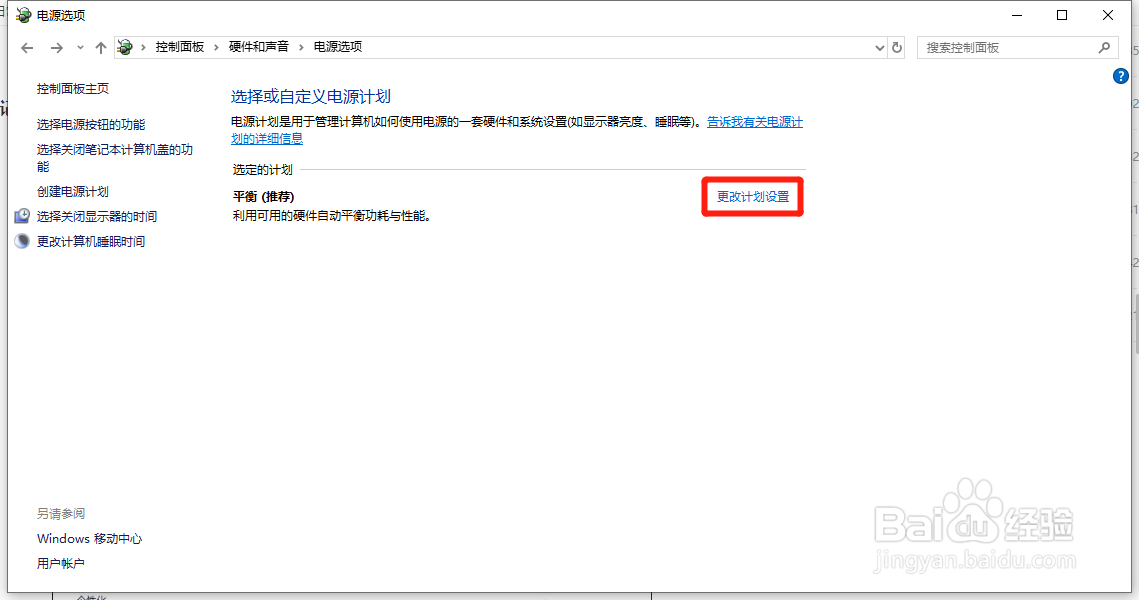
在“电源选项”界面中,点击右侧的“更改计划设置”选项。
5
在“编辑计划设置”的界面中,点击下方的“更改高级电源设置”选项。
6
在“电源选项”的对话框中,设置“系统散热方式”的“使用电池/接通电源”为被动即可。