
时间:2026-07-28 04:22 | 来源:墨客学术 | 作者:墨客学术 | 点击:次
第一步在我们的电脑上,鼠标右键计算机,选择管理,进去计算机管理之后,点击磁盘管理,如下图所示:

2
第二步进去磁盘管理界面之后,可以看到电脑硬盘的基本信息,如下图所示:

3
第三步鼠标右键磁盘0,选择属性,如下图所示:

4
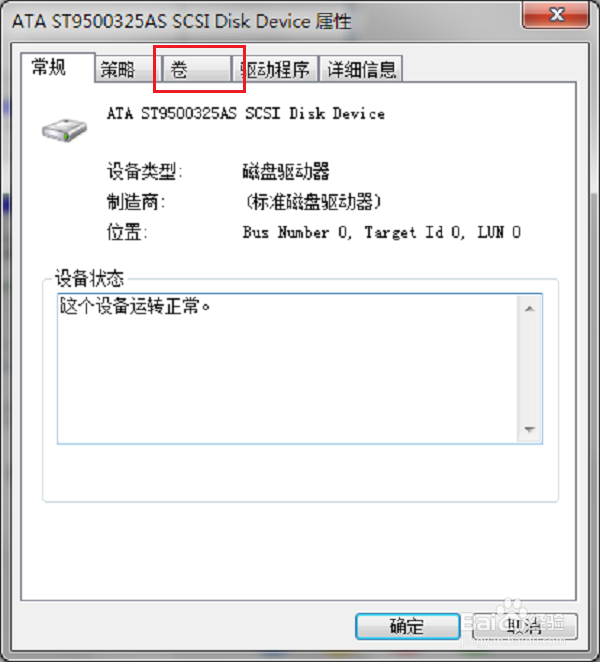
第四步进去磁盘0属性常规界面之后,点击卷,如下图所示:
5
第五步在卷界面中,可以看到磁盘的分区形式,这里硬盘是mbr分区,如下图所示:

6
第六步其实我们在鼠标右键磁盘0的时候,就可以看出是mbr还是gpt分区,如果是mbr分区会显示转换成gpt磁盘,如果是gpt分区会显示转换成mbr磁盘,如下图所示:
