
时间:2026-10-25 22:49 | 来源:墨客学术 | 作者:墨客学术 | 点击:次
今天本来想打开Microsoft store应用商店安装一个软件结果找了半天都没有发现最后想到可能是系统优化时候被卸载了这里就说一下我是怎么重新安装的
工具/原料
华硕组装机
windows11
方法/步骤
1
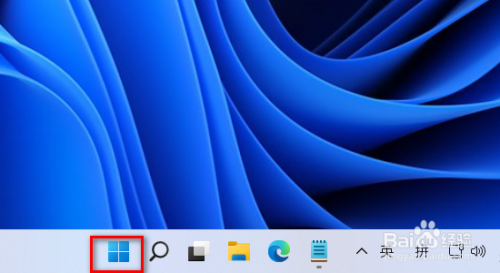
首先在最底下的任务栏找到开始界面鼠标右击一下他
2
出来了选择界面这里需要选择windows终端(管理员)这个鼠标点击进去

3
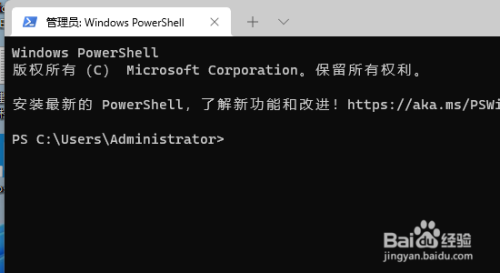
进去的界面开始是这样的
4
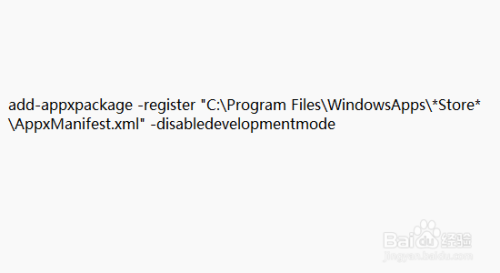
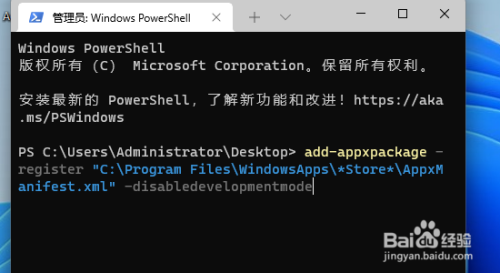
接下来在里面输入这个命令然后按键盘的回车按键
add-appxpackage -register "C:\Program Files\WindowsApps\*Store*\AppxManifest.xml" -disabledevelopmentmode
5
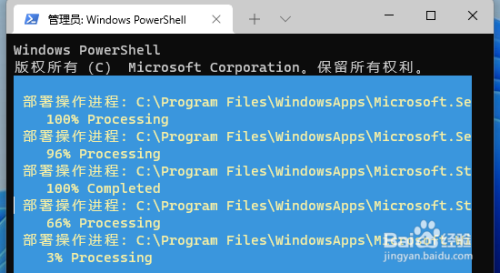
出现这样的一闪而过说明就安装成功了
6
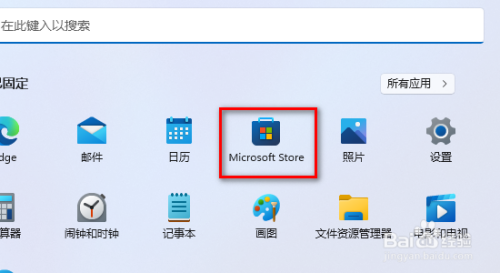
接下来再点击开始图标就可以可以Microsoft store应用商店了
END