
时间:2026-07-24 19:49 | 来源:墨客学术 | 作者:墨客学术 | 点击:次
打开扫描仪盖板,将扫描的原稿内容朝下,放在玻璃板左上角的基准位。

2
在电脑开始菜单--HP文件夹中或者桌面上找到带1005打印机型号的图标,打开打印机助手。

3
出现打印机助手的界面,找到打印与扫描,打开扫描,选择扫描文档或照片。

4
出现HP SCAN扫描软件界面,左侧菜单为保存文件类型选项,选择PDF格式,选择后点击右下角扫描即可开始扫描。

5
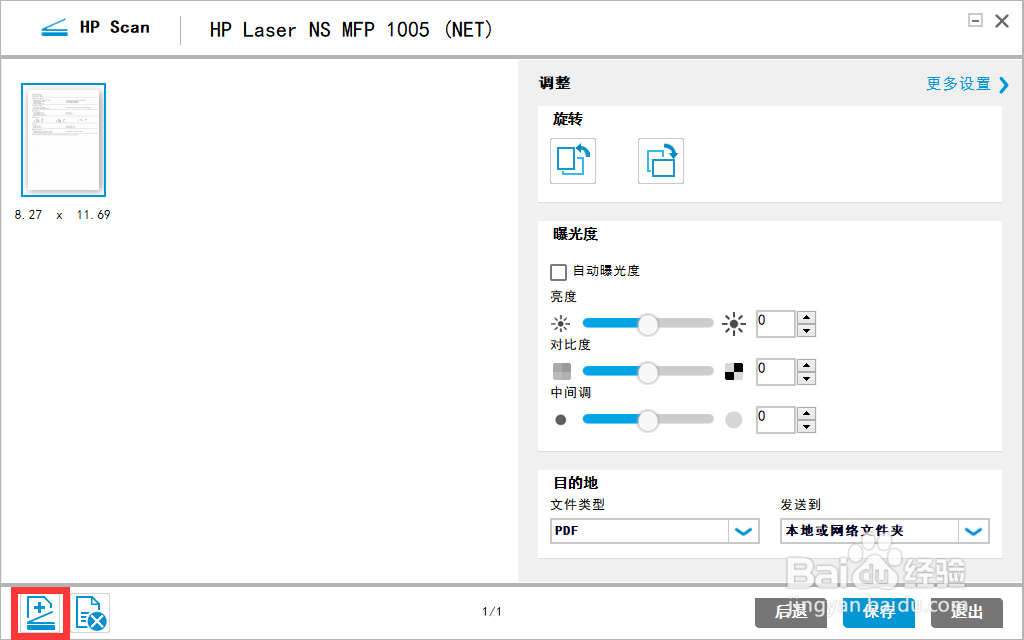
扫描完成后,在左上方可以看到扫描的预览效果,双击后可以放大图像,扫描完第一页后不要点击保存,点击左下方的加号扫描其他页面。
6
点击加号后上方会出现新建图像的提示,此时先不要点击扫描,首先将打印机玻璃面板的扫描件取出更换另一页面,更换完成后点击扫描。

7
第二页扫描完成后,在左上角同样可以看到扫描的预览,如还有其他页面可按照上述的方法再次点击加号添加,如没有其他页面直接点击右下方的保存即可。

8
点击保存后弹出另存为界面,选择保存路径输入文件名点击保存即可。

9
保存后打开文件即可看到多页文件在同一PDF内。
